Gestor de pestañas de Chrome vs. "Menos pestañas": Un flujo de trabajo práctico (NoTab)
Si alguna vez has buscado un gestor de pestañas de Chrome o has instalado una extensión de organizador de pestañas con muy buena puntuación, esperando arreglar el caos de tu navegador, probablemente hayas notado una realidad frustrante: terminas con más de 40 pestañas de todos modos.
No lo estás haciendo mal. Simplemente estás usando una herramienta que resuelve un problema diferente.
- Un gestor de pestañas es genial para guardar y organizar el desorden que ya has creado.
- Un flujo de trabajo de "menos pestañas" te ayuda a evitar crear el desorden en primer lugar.
Este artículo presenta un flujo de trabajo simple y repetible que combina lo mejor de ambos mundos: conserva tu gestor de pestañas favorito para el almacenamiento a largo plazo, pero usa NoTab para previsualizar enlaces instantáneamente, de modo que puedas filtrar el ruido antes de que se convierta en una pestaña.
La trampa: Por qué "gestionar" no es suficiente
Un buen gestor de pestañas de Google Chrome (como OneTab o Toby) es excelente para:
- Guardar una sesión antes de reiniciar.
- Agrupar pestañas de investigación por proyecto.
- Restaurar el trabajo a través de diferentes días.
Pero incluso la mejor extensión de gestión de pestañas de Chrome no puede solucionar la causa raíz de la sobrecarga de pestañas:
El hábito de "Mirarlo más tarde": La mayoría de las pestañas se abren "solo para comprobar algo rápido", y nunca se cierran porque la fricción de decidir cerrarlas es demasiado alta.
Esta es la razón por la que muchos usuarios terminan instalando más herramientas (guardador de pestañas + grupos + pestañas verticales) mientras el uso de memoria de su navegador sigue subiendo.
La solución: Previsualizar primero, comprometerse después
La filosofía de "Menos pestañas" es simple: Trata la apertura de una nueva pestaña como un compromiso.
| Vieja forma (Solo gestor de pestañas) | Nueva forma (NoTab + Gestor) |
|---|---|
| Clic en enlace -> Nueva pestaña | Previsualizar enlace en la página actual |
| "Leeré esto luego" | "¿Es esto útil?" -> Sí/No al instante |
| Resultado: 50 pestañas para organizar | Resultado: 5 pestañas de valor real |
Aquí es exactamente donde NoTab encaja en tu conjunto de herramientas.

NoTab: El portero de tus pestañas
NoTab no es un reemplazo para tu almacenamiento; es un cortafuegos contra el desorden. Es una extensión de navegador diseñada para reducir el cambio de contexto:
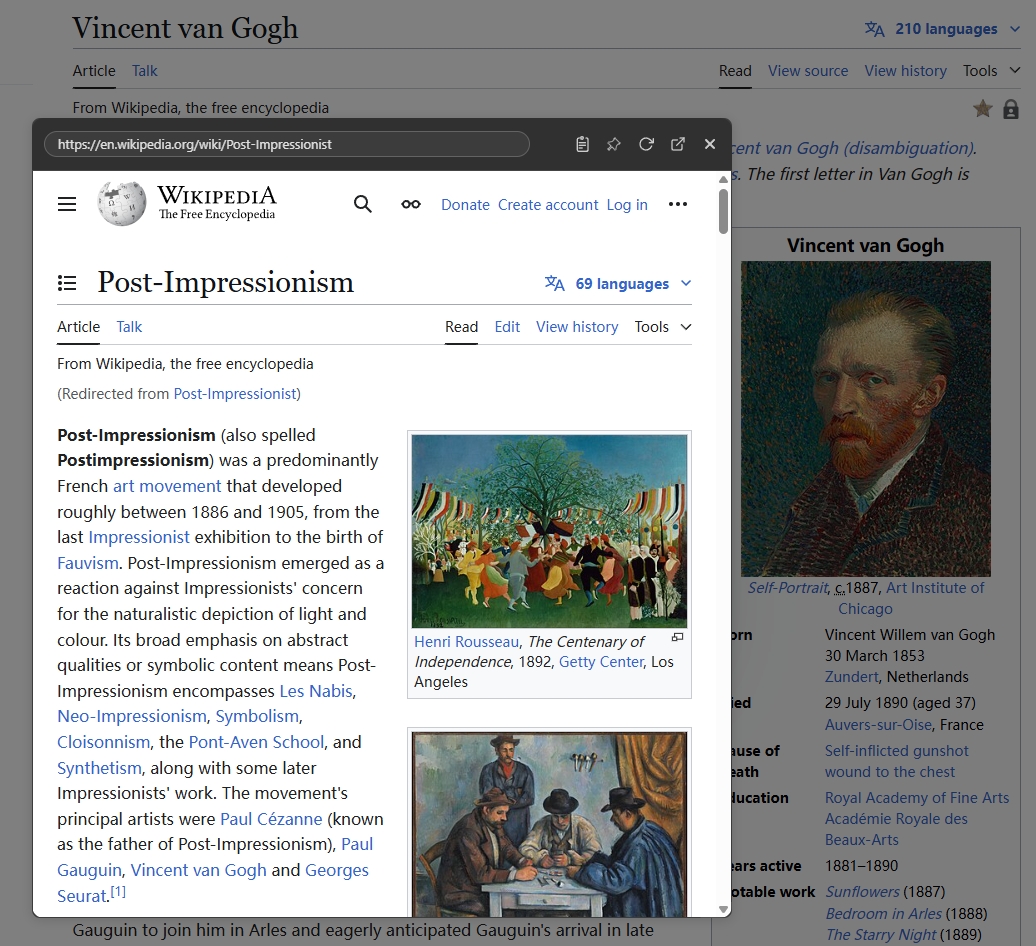
- Previsualizar enlaces al instante: Arrastra y suelta o haz clic derecho para ver el contenido sin salir de tu página actual.
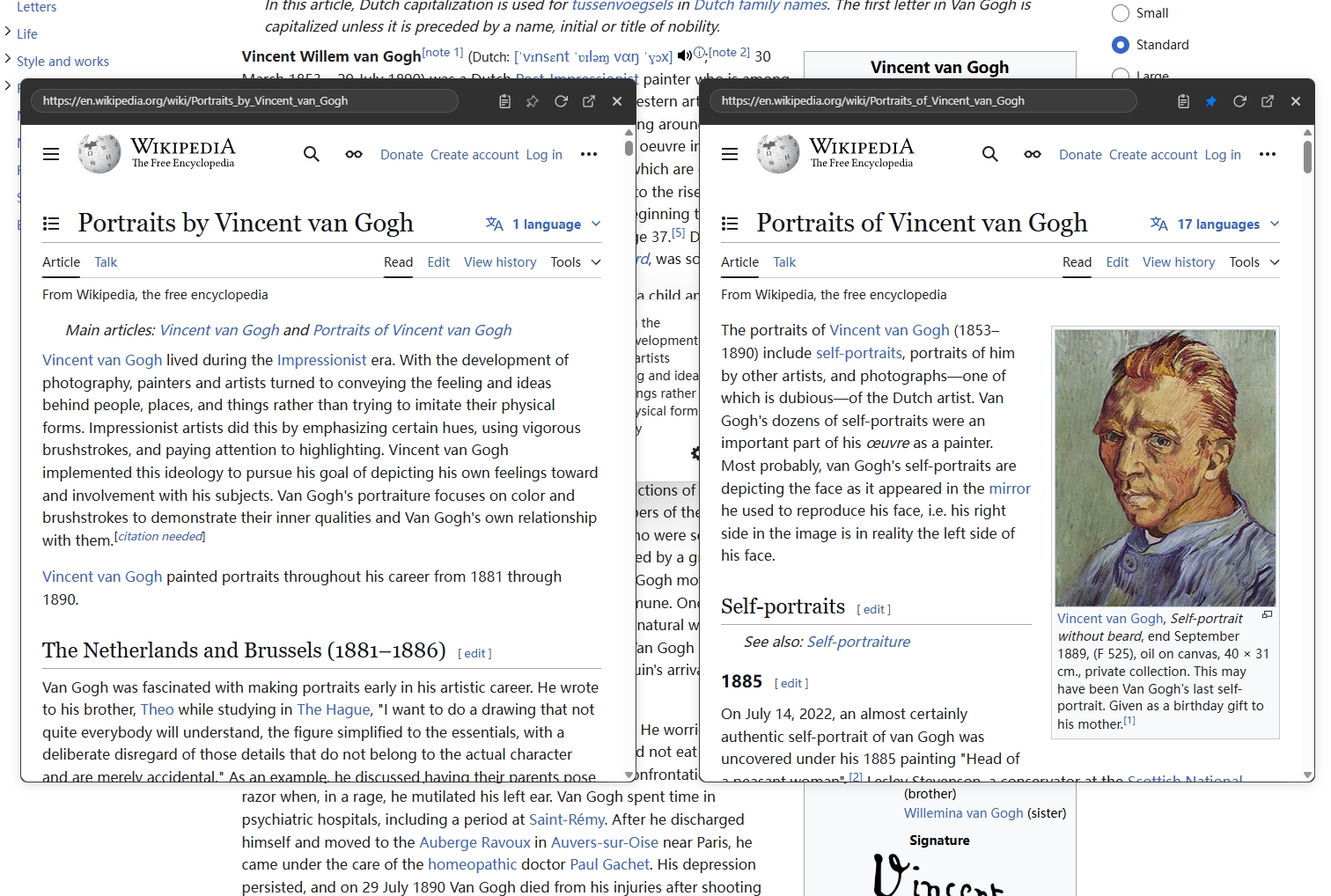
- Comparación lado a lado: Abre múltiples ventanas flotantes redimensionables para comparar productos o resultados de búsqueda.
- Navegación anidada: Haz clic en enlaces dentro de la ventana de vista previa para seguir profundizando sin generar pestañas.
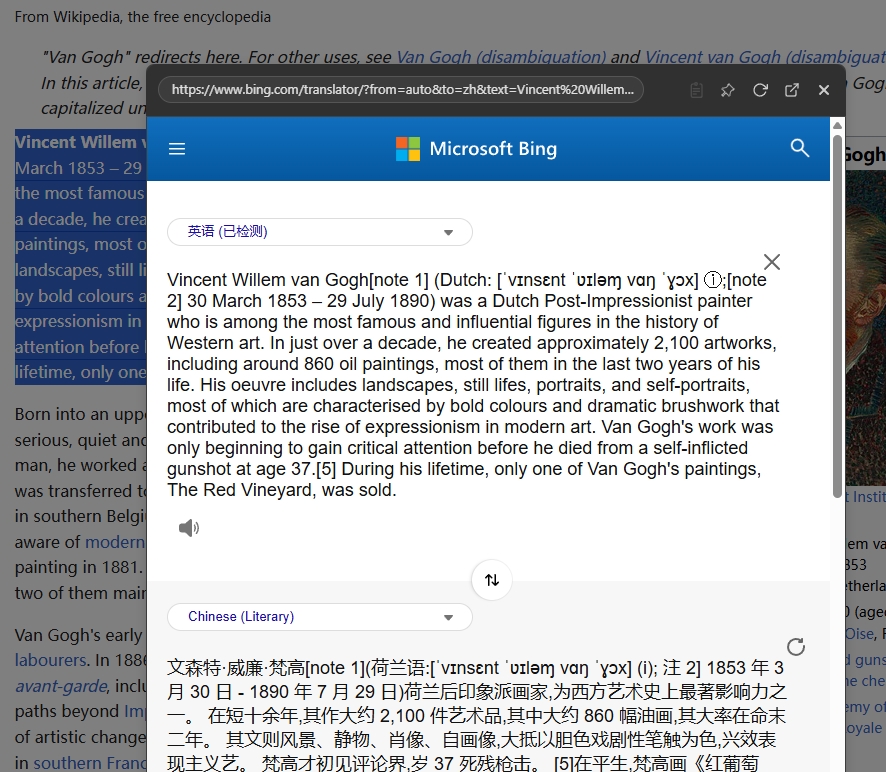
- Herramientas de utilidad: Búsqueda rápida y traducción rápida de texto simplemente seleccionando y arrastrando.
Aquí se representa la acción central de "previsualizar antes de abrir pestaña":
El flujo de trabajo práctico: Cómo combinarlos
Este flujo de trabajo funciona perfectamente para investigaciones profundas, comparaciones de compras o lectura de documentación.
Paso 1: Triaje con NoTab (El filtro)
Cuando estás en una página de resultados de búsqueda de Google o en un hilo de Reddit:
- No hagas
Ctrl+Clicen todo. - Previsualiza el enlace con NoTab.
- Decide en 5 segundos: Omitir o Mantener.
Este único hábito es la mayor diferencia entre "Necesito un gestor de pestañas" y "Tengo un navegador limpio".
Paso 2: Comparar sin la "Explosión de pestañas"
En lugar de abrir 6 pestañas para comparar precios o especificaciones:
- Abre múltiples ventanas de vista previa de NoTab.
- Organízalas lado a lado en tu página actual.
- Cierra las perdedoras inmediatamente.
Paso 3: Promover a pestaña (Trabajo profundo)
Abre una nueva pestaña completa solo cuando el contenido requiera lectura concentrada o acción a largo plazo.
- Ventana de vista previa = "Comprobando / Navegando"
- Nueva pestaña = "Trabajando / Leyendo"
Paso 4: Guardar intencionalmente (El almacenamiento)
Ahora que solo tienes pestañas de alta calidad abiertas, tu gestor de pestañas puede hacer su trabajo de verdad.
- ¿Lo necesitas la próxima semana? Guárdalo en tu extensión de guardador de pestañas de Chrome.
- ¿Lo necesitas para siempre? Ponlo en marcadores.
Paso 5: Consultas rápidas (Sin pestañas "de un solo uso")
Un porcentaje enorme de pestañas se crean solo para definir una palabra o traducir una frase.
Usa la Búsqueda rápida o la Traducción rápida de NoTab para obtener la respuesta en una ventana emergente, luego ciérrala. No quedan residuos de pestañas.
Preguntas frecuentes (FAQ)
¿Es NoTab un gestor de pestañas de Chrome?
No. NoTab no es un gestor de pestañas de Chrome tradicional ni un organizador de pestañas. Es un previsualizador de enlaces que reduce la necesidad de esas herramientas ayudándote a abrir menos pestañas en primer lugar.
¿Puedo usar NoTab con una extensión de guardado de pestañas?
¡Sí! Son socios perfectos. Usa NoTab para filtrar enlaces de bajo valor y usa tu extensión de guardador de pestañas de Chrome (como OneTab) para almacenar las páginas de alto valor que deseas conservar para más tarde.
¿Previsualizar un enlace cuenta como abrir una pestaña?
No. NoTab carga la página dentro de una ventana flotante en tu pestaña actual. Usa menos memoria y mantiene limpia tu barra de pestañas.
¿Cuál es el mejor gestor de pestañas de Chrome?
El mejor gestor de pestañas de Google Chrome es el que realmente usas. Sin embargo, independientemente de cuál elijas, añadir NoTab a tu flujo de trabajo hace que ese gestor sea más efectivo al alimentarlo con menos basura.
Prueba el flujo de trabajo
Si tu navegador se siente como una batalla interminable contra el desorden, deja de limitarte a gestionarlo. Empieza a prevenirlo.
Instala NoTab gratis y empieza a previsualizar enlaces hoy mismo.